> ## Documentation Index
> Fetch the complete documentation index at: https://docs.bigmodel.cn/llms.txt
> Use this file to discover all available pages before exploring further.
# 视觉理解 MCP
视觉理解 MCP Server 是智谱为 GLM Coding Plan 用户开发的专属 Local MCP Server,基于模型上下文协议(Model Context Protocol)接入 智谱 GLM-4.6V 能力,可为 Claude Code、Cline 等兼容 MCP 的客户端提供图像分析、视频理解等视觉能力。
如需体验 GLM-4.6V 能力,请安装最新版本(>= 0.1.2) 的视觉理解MCP服务器。\
老用户可能会使用旧缓存版本,需删除 npx 缓存,或将 `@z_ai/mcp-server` 加上 `@latest` 标签强制安装最新版本,即 `@z_ai/mcp-server@latest`。
## 功能特性
}>
支持多种图像格式的智能分析和内容理解,让您的 AI Agent 拥有视觉
}>
支持本地视频与远端视频的视觉理解
}>
一键安装,快速集成到 Claude Code 等 MCP 兼容客户端
## 支持的工具
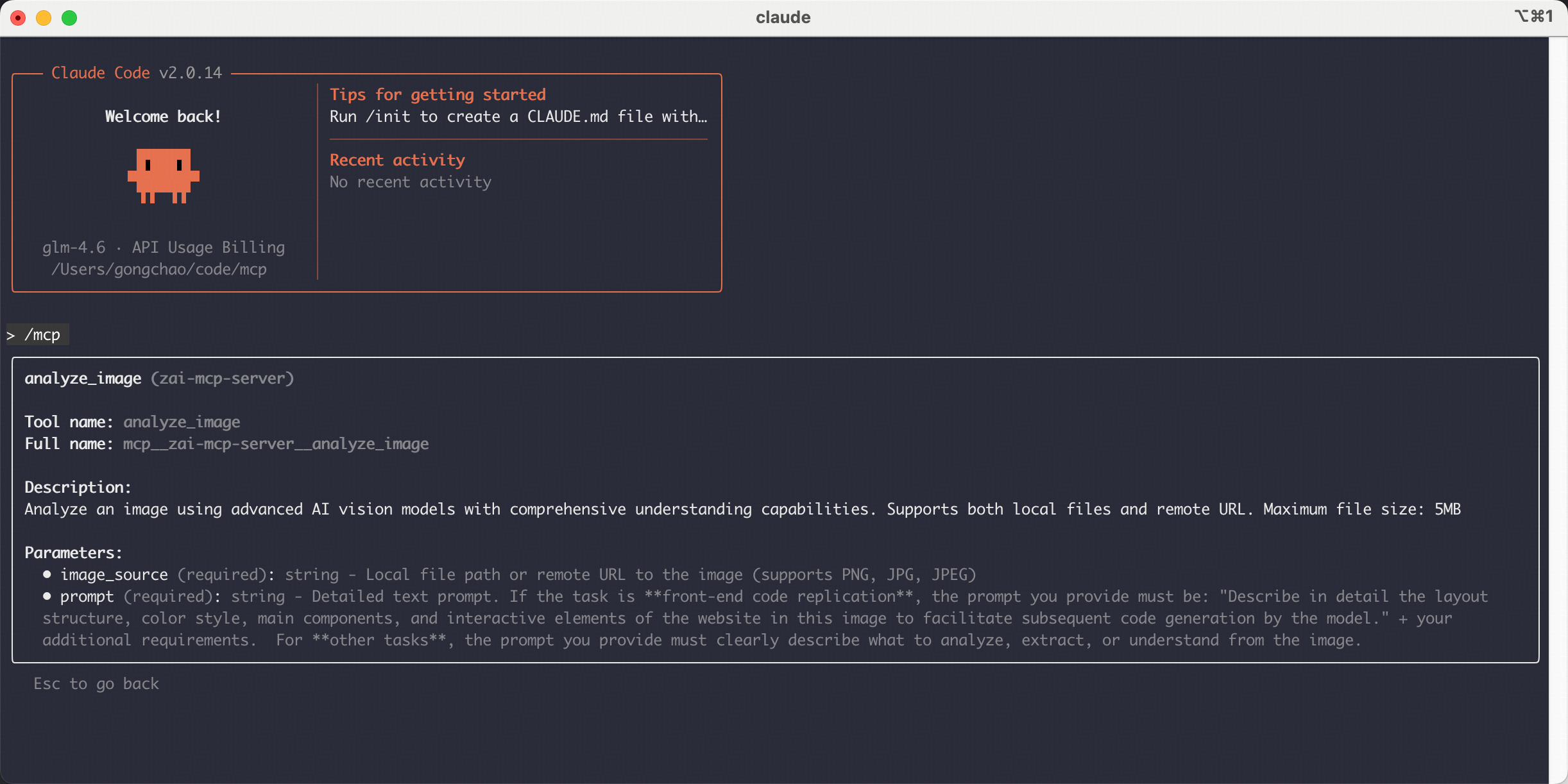
该服务器实现了模型上下文协议,可与任何兼容 MCP 的客户端一起使用,模型可根据用户 Prompt 自主调用最匹配的工具,实现在以下类型任务中更精准的效果。目前提供以下工具:
* **`ui_to_artifact`** - 将 UI 截图转换为代码、提示词、设计规范或自然语言描述,覆盖从前端落地到生成式设计提示的全流程
* **`extract_text_from_screenshot`** - 使用先进的 OCR 能力从截图中提取和识别文字。专门用于代码、终端输出、文档和通用文本的提取
* **`diagnose_error_screenshot`** - 解析错误弹窗、堆栈和日志截图,给出定位与修复建议
* **`understand_technical_diagram`** - 针对架构图、流程图、UML、ER 图等技术图纸生成结构化解读
* **`analyze_data_visualization`** - 阅读仪表盘、统计图表,提炼趋势、异常与业务要点
* **`ui_diff_check`** - 对比两张 UI 截图,识别视觉差异和实现偏差。专门用于 UI 质量保证和设计到实现的验证
* **`image_analysis`** - 通用图像理解能力,适配未被专项工具覆盖的视觉内容
* **`video_analysis`** - 支持 MP4/MOV/M4V(限制本地最大8M) 等格式的视频场景解析,抓取关键帧、事件与要点
## 环境变量配置
### 详细配置说明
| 环境变量 | 说明 | 默认值 | 可选值 |
| :------------- | :--------- | :------ | :-------------- |
| `Z_AI_API_KEY` | 智谱 API KEY | 必需配置 | 您的API密钥 |
| `Z_AI_MODE` | 服务平台选择 | `ZHIPU` | `ZHIPU` 或 `ZAI` |
## 安装与使用
### 快速开始
* 个人版套餐的用户,通过 [个人编程套餐 > 套餐概览](https://bigmodel.cn/coding-plan/personal/overview),新建 API Key
* 团队版套餐的成员,通过 [团队编程套餐 > 我的套餐](http://bigmodel.cn/coding-plan?z_plan=team),获取 API Key(团队套餐 Key 与平台其他 API Key 不通用,使用团队额度请务必使用团队套餐 Key)
前提条件:您需要安装 [Node.js 18 或更新版本](https://nodejs.org/en/download/) \
根据您使用的客户端 **参考下方** 选择相应的安装方式
### 支持的客户端
在 Claude Code 中使用 GLM Coding Plan 时,模型服务端已内置 `image_analysis` 工具,具备图片理解能力,无需安装。如需使用[全部视觉工具](/cn/coding-plan/mcp/vision-mcp-server#%E6%94%AF%E6%8C%81%E7%9A%84%E5%B7%A5%E5%85%B7),再按以下方式安装。
**方式一:一键安装命令**
注意替换里面的 `YOUR_API_KEY` 为您上一步获取到的 API Key
```bash theme={null}
claude mcp add -s user zai-mcp-server --env Z_AI_API_KEY=YOUR_API_KEY -- npx -y "@z_ai/mcp-server"
```
若您忘记替换 API Key,重新执行安装命令前需要先卸载旧的此 MCP Server:
```bash theme={null}
claude mcp list
claude mcp remove zai-mcp-server
```
若您在 Windows 系统的 PowerShell 中执行上述命令时遇到 -y 参数问题,请尝试使用 Windows 命令提示符 (CMD) 执行相同的命令。
若遇到告警 Windows requires 'cmd /c' wrapper to execute npx,可以忽略。
**方式二:手动配置**
编辑 Claude Code 的配置文件, 位于用户目录下 `.claude.json` 的 MCP 部分:\
注意替换里面的 `YOUR_API_KEY` 为您上一步获取到的 API Key
```json theme={null}
{
"mcpServers": {
"zai-mcp-server": {
"type": "stdio",
"command": "npx",
"args": [
"-y",
"@z_ai/mcp-server"
],
"env": {
"Z_AI_API_KEY": "YOUR_API_KEY",
"Z_AI_MODE": "ZHIPU"
}
}
}
}
```
在 Cline 扩展设置中添加 MCP 服务器配置:
注意替换里面的 `YOUR_API_KEY` 为您上一步获取到的 API Key
```json theme={null}
{
"mcpServers": {
"zai-mcp-server": {
"type": "stdio",
"command": "npx",
"args": [
"-y",
"@z_ai/mcp-server"
],
"env": {
"Z_AI_API_KEY": "YOUR_API_KEY",
"Z_AI_MODE": "ZHIPU"
}
}
}
}
```
在 OpenCode 设置中添加 MCP 服务器配置:
参考 [OpenCode MCP 文档](https://opencode.ai/docs/mcp-servers)
注意替换里面的 `YOUR_API_KEY` 为您上一步获取到的 API Key
```json theme={null}
{
"$schema": "https://opencode.ai/config.json",
"mcp": {
"zai-mcp-server": {
"type": "local",
"command": ["npx","-y","@z_ai/mcp-server"],
"environment": {
"Z_AI_API_KEY": "YOUR_API_KEY",
"Z_AI_MODE": "ZHIPU"
}
}
}
}
```
在 Crush 设置中添加 MCP 服务器配置:
注意替换里面的 `YOUR_API_KEY` 为您上一步获取到的 API Key
```json theme={null}
{
"$schema": "https://charm.land/crush.json",
"mcp": {
"zai-mcp-server": {
"type": "stdio",
"command": "npx",
"args": [
"-y",
"@z_ai/mcp-server"
],
"env": {
"Z_AI_API_KEY": "YOUR_API_KEY",
"Z_AI_MODE": "ZHIPU"
}
}
}
}
```
对于 Roo Code, Kilo Code 等其它支持 MCP 协议的客户端,参考以下通用配置:
注意替换里面的 `YOUR_API_KEY` 为您上一步获取到的 API Key
```json theme={null}
{
"mcpServers": {
"zai-mcp-server": {
"type": "stdio",
"command": "npx",
"args": [
"-y",
"@z_ai/mcp-server"
],
"env": {
"Z_AI_API_KEY": "YOUR_API_KEY",
"Z_AI_MODE": "ZHIPU"
}
}
}
}
```
## 使用示例
通过上一步将视觉 MCP 服务器安装到客户端后,您就可以在自己的 Coding 客户端通过对话的方式直接使用MCP了。\
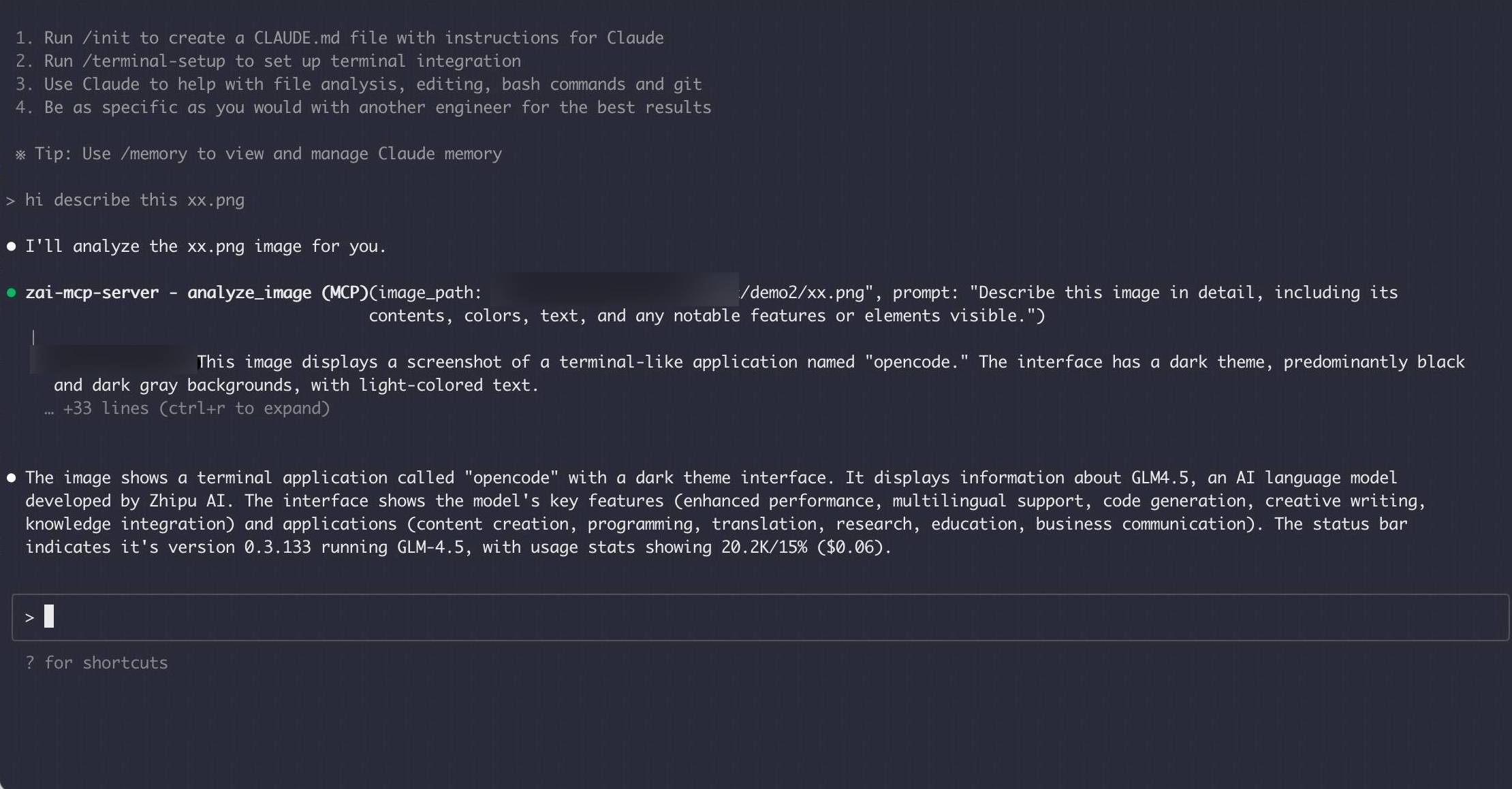
比如下面在 Claude Code 中,对话输入 `hi describe this xx.png`,MCP Server 会处理图片并返回描述结果。(前置条件是您的当前目录下有该图片)
除了 Claude Code 之外,直接在客户端粘贴图片无法调用此 MCP Server,客户端默认会将图片转码后直接调用模型接口。最佳实践是将图片放到本地目录,通过对话的方式指定图片名称或路径来调用 Mcp Server。例如: `What does demo.png describe?`
## 故障排除
在本地命令行直接执行下面的命令,验证其是否能安装到本地,用于排查是否是环境,权限等问题:
```bash Linux/macOS theme={null}
Z_AI_API_KEY=YOUR_API_KEY npx -y @z_ai/mcp-server
```
```cmd Windows Cmd theme={null}
set Z_AI_API_KEY=YOUR_API_KEY && npx -y @z_ai/mcp-server
```
```powershell Windows PowerShell theme={null}
$env:Z_AI_API_KEY="YOUR_API_KEY"; npx -y @z_ai/mcp-server
```
* 若安装成功,则表示环境正确,问题可能在客户端配置上,请检查客户端的 MCP 配置。
* 若安装失败,请根据错误信息进行排查,建议将错误信息粘贴给大模型进行分析解决。
其它常见问题:
**问题:** MCP 服务器连接失败
**解决方案:**
1. 检查本地是否存在 Node.js 18 或更新版本
2. `node -v` 和 `npx -v` 查看是否拥有执行环境
3. 确认环境变量 `Z_AI_API_KEY` 是否正确配置
**问题:** 收到 API Key 无效的错误
**解决方案:**
1. 确认 API Key 是否正确复制
2. 检查 API Key 是否已激活
3. 确认选择的平台 (`Z_AI_MODE`) 与 API Key 匹配
4. 检查 API Key 是否有足够的余额
**问题:** MCP 服务器连接超时
**解决方案:**
1. 检查网络连接
2. 确认防火墙设置
3. 尝试切换到不同的平台 (`ZHIPU` 或 `ZAI`)
4. 增加超时时间设置
## 相关资源
* [模型上下文协议 (MCP) 官方文档](https://modelcontextprotocol.io/)
* [Claude Code MCP 配置指南](https://docs.anthropic.com/en/docs/claude-code/mcp)
* [MCP 使用额度说明](https://docs.bigmodel.cn/cn/coding-plan/overview#%E4%B8%93%E5%B1%9E-mcp)
* [视觉模型介绍](/cn/guide/models/vlm/glm-4.6v)