> ## Documentation Index
> Fetch the complete documentation index at: https://docs.bigmodel.cn/llms.txt
> Use this file to discover all available pages before exploring further.
# Claude Code
> 在 Claude Code 中使用 GLM Coding Plan 的方法
Claude Code 是一个智能编码工具,可以在终端中运行,通过自然语言命令交互帮助开发者快速完成代码生成、调试、重构等任务。
## 步骤一:安装 Claude Code
前提条件:
* 您需要安装 [Node.js 18 或更新版本环境](https://nodejs.org/en/download/)
* macOS 用户推荐使用 [nvm 方式安装 Nodejs](https://nodejs.org/en/download/) 或 [Homebrew 方式](https://formulae.brew.sh/formula/node)。不推荐直接安装包安装(后续可能会遇到权限问题)
* Windows 用户还需安装 [Git for Windows](https://git-scm.com/download/win)
进入命令行界面,安装 Claude Code
```
npm install -g @anthropic-ai/claude-code
```
运行如下命令,查看安装结果,若显示版本号则表示安装成功
```
claude --version
```
若您不熟悉 nodejs 且有 Cursor,您可以在 Cursor 中输入命令,Cursor 会引导您完成 Claude Code 的安装。
```bash theme={null}
https://docs.anthropic.com/zh-CN/docs/claude-code/overview Help me install Claude Code
```
**注意**:macOS 用户若在安装过程中遇到权限问题,请使用 [nvm 方式安装 Nodejs](https://nodejs.org/en/download/)。\
安装成功后,还需下方步骤二配置,先不要直接使用 `claude` 命令启动(可能由于网络或地区限制无法使用)。
## 步骤二:配置 GLM Coding Plan
访问 [智谱开放平台](https://open.bigmodel.cn),点击右上角的「注册/登录」按钮,按照提示完成账号注册流程。
* 个人版套餐的用户,通过 [个人编程套餐 > 套餐概览](https://bigmodel.cn/coding-plan/personal/overview),新建 API Key
* 团队版套餐的成员,通过 [团队编程套餐 > 我的套餐](http://bigmodel.cn/coding-plan?z_plan=team),获取 API Key(团队套餐 Key 与平台其他 API Key 不通用,使用团队额度请务必使用团队套餐 Key)
请妥善保管您的 API Key,不要泄露给他人,也不要直接硬编码在代码中。
通过在 **macOS、Linux** 或 **Windows** 中使用以下**一种方式**设置环境变量:
**注意**:设置环境变量时,有些命令不会返回任何输出。这是正常的,只要没有报错即代表成功。\
**注意**:选择以下适合您操作系统的一种方式进行配置即可。
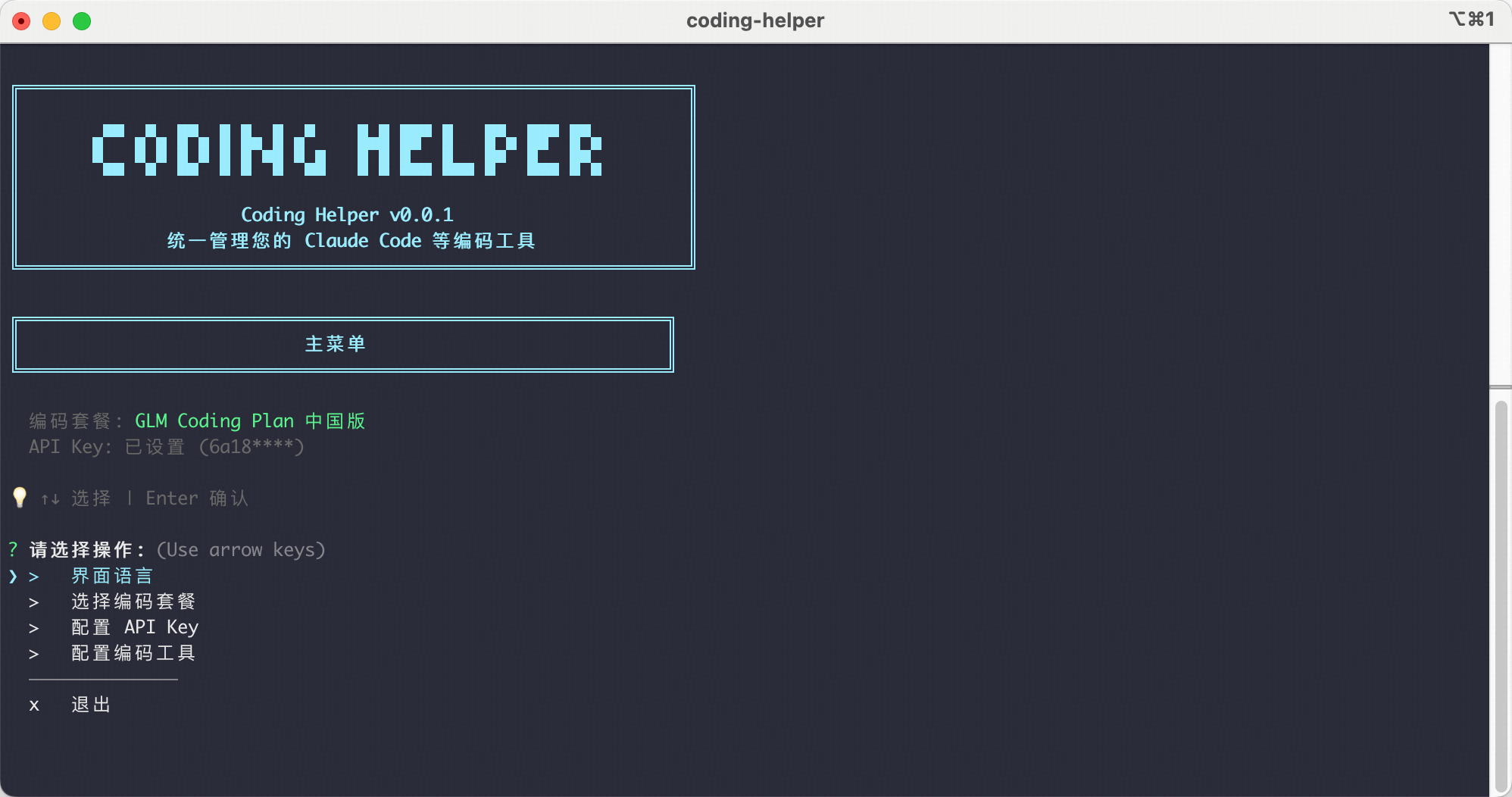
Coding Tool Helper 是一个编码工具助手,快速将您的**GLM编码套餐**加载到您喜爱的**编码工具**中。安装并运行它,按照界面提示操作即可自动完成工具安装,套餐配置,MCP服务器管理等。
```bash theme={null}
# 进入命令行界面,执行如下运行 Coding Tool Helper
npx @z_ai/coding-helper
```
详细说明请参考 [Coding Tool Helper 文档](/cn/coding-plan/extension/coding-tool-helper)。
仅支持 macOS Linux 环境,在终端或 IDE 中运行以下命令即可,⚠️注意此方式不支持 Windows
```bash theme={null}
curl -O "https://cdn.bigmodel.cn/install/claude_code_env.sh" && bash ./claude_code_env.sh
```
脚本会自动通过修改 `~/.claude/settings.json` 来配置如下环境变量(您无需手动修改):
```json theme={null}
{
"env": {
"ANTHROPIC_AUTH_TOKEN": "YOUR_API_KEY",
"ANTHROPIC_BASE_URL": "https://open.bigmodel.cn/api/anthropic",
"API_TIMEOUT_MS": "3000000",
"CLAUDE_CODE_DISABLE_NONESSENTIAL_TRAFFIC": 1
}
}
```
脚本会自动在 `~/.claude.json` 添加
```json theme={null}
{
"hasCompletedOnboarding": true
}
```
支持 macOS & Linux & Windows, 注意不同系统配置文件路径不一样。注意需保证修改的 `JSON` 文件格式正确性(比如多或少`,`)。
```bash macOS & Linux & Windows theme={null}
# 编辑或新增 `settings.json` 文件
# macOS & Linux 为 `~/.claude/settings.json`
# Windows 为`用户目录/.claude/settings.json`
# 新增或修改里面的 env 字段
# 注意替换里面的 `YOUR_API_KEY` 为您上一步获取到的 API Key
# 新增 `hasCompletedOnboarding` 参数
{
"env": {
"ANTHROPIC_AUTH_TOKEN": "YOUR_API_KEY",
"ANTHROPIC_BASE_URL": "https://open.bigmodel.cn/api/anthropic",
"ANTHROPIC_DEFAULT_HAIKU_MODEL": "glm-4.7",
"ANTHROPIC_DEFAULT_SONNET_MODEL": "glm-5.2[1m]",
"ANTHROPIC_DEFAULT_OPUS_MODEL": "glm-5.2[1m]",
"CLAUDE_CODE_AUTO_COMPACT_WINDOW": "1000000",
"CLAUDE_CODE_DISABLE_NONESSENTIAL_TRAFFIC": 1,
"API_TIMEOUT_MS": "3000000"
}
}
```
配置成功后,请确保重新打开一个新的终端窗口,以便环境配置生效。
## 步骤三:开始使用 Claude Code
配置完成后,进入一个您的代码工作目录,在终端中执行 `claude` 命令即可开始使用 **Claude Code**
> 若遇到「Do you want to use this API key」选择 Yes 即可
启动后选择信任 Claude Code 访问文件夹里的文件,如下:
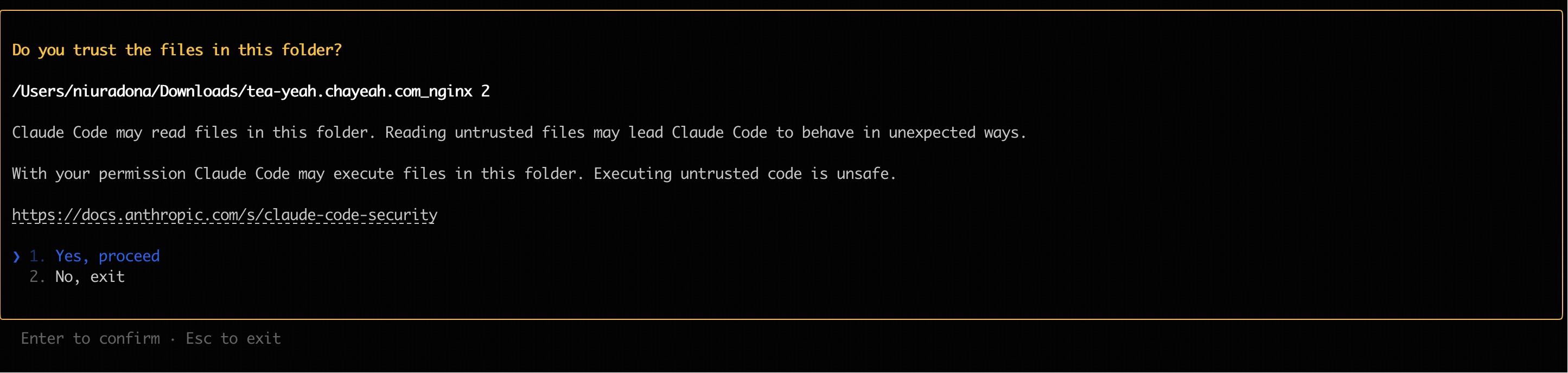
完毕!现在就可以正常使用 Claude Code 进行开发了。
***
## 常见问题
### 如何切换使用模型
在成功配置套餐后,默认为服务端模型映射,即您界面上看到的是 Claude 模型但实际是 GLM 模型。
Claude Code 内部模型环境变量与 GLM 模型对应关系,默认配置如下:
* `ANTHROPIC_DEFAULT_OPUS_MODEL`:`GLM-4.7`
* `ANTHROPIC_DEFAULT_SONNET_MODEL`:`GLM-4.7`
* `ANTHROPIC_DEFAULT_HAIKU_MODEL`:`GLM-4.7`
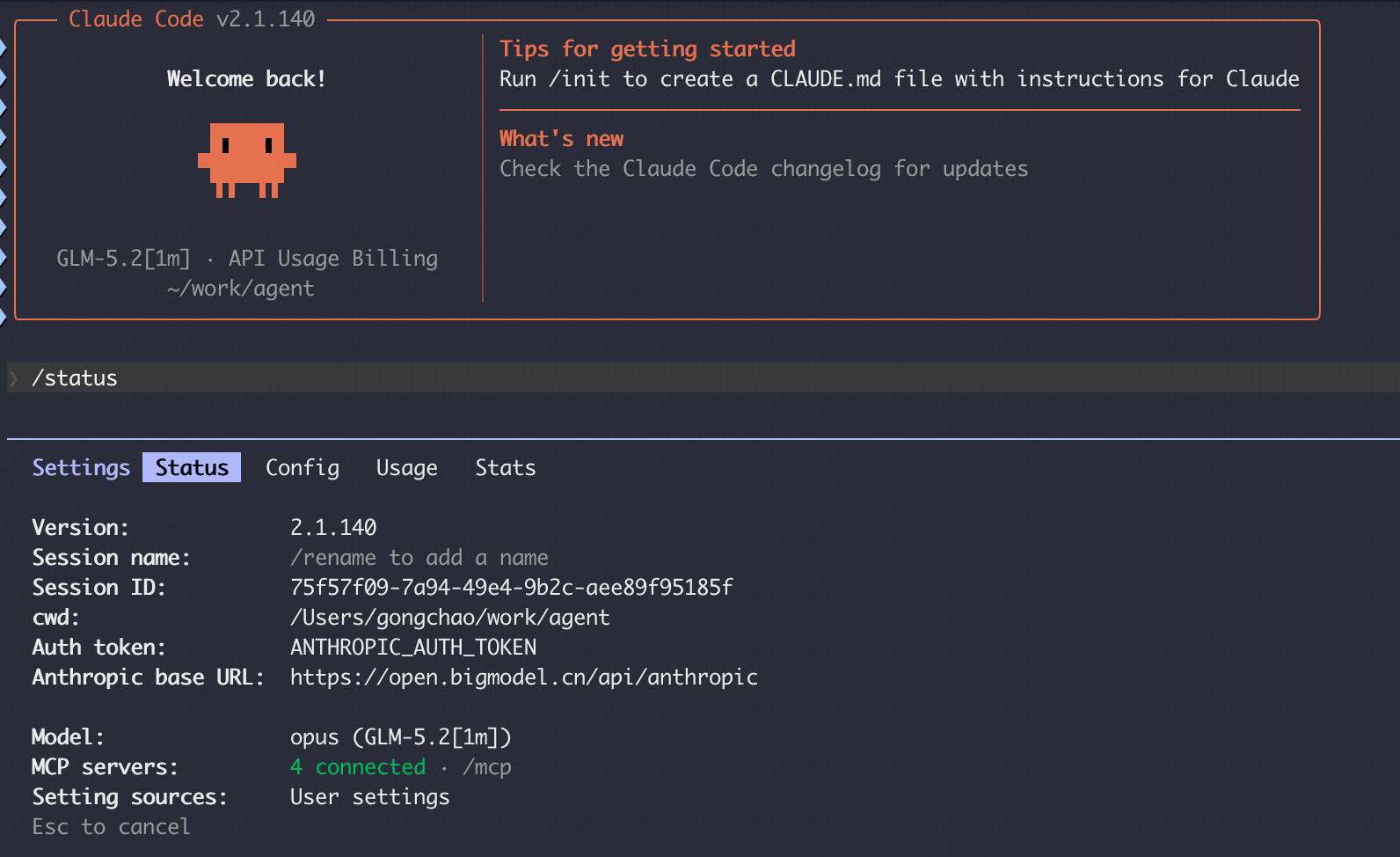
**使用最新 GLM-5.2 模型**,需要在配置文件 `~/.claude/settings.json` 中,添加或更新如下环境变量参数:
```json theme={null}
{
"env": {
"CLAUDE_CODE_AUTO_COMPACT_WINDOW": "1000000",
"ANTHROPIC_DEFAULT_HAIKU_MODEL": "glm-4.7",
"ANTHROPIC_DEFAULT_SONNET_MODEL": "glm-5.2[1m]",
"ANTHROPIC_DEFAULT_OPUS_MODEL": "glm-5.2[1m]"
}
}
```
注意开启 GLM 1M 上下文需要模型后缀加上 `[1m]` 即 `glm-5.2[1m]`, 同时配置压缩窗口大小参数 `"CLAUDE_CODE_AUTO_COMPACT_WINDOW": "1000000"`
若模型参数加上 \[1m] 后缀后 Claude Code 识别模型不存在,则需要升级 Claude Code 到最新版本后重试。
**如何切换 effort(思考强度)**:在 Claude Code 会话中,输入 `/effort` 命令即可切换思考强度。
切换后,Claude Code 内部会将所选的 effort 映射到 GLM-5.2 实际生效的 effort,对应关系如下:
| Claude Code 中选择的 effort | GLM-5.2 实际映射的 effort |
| ----------------------- | -------------------- |
| low, medium, high(默认值) | high |
| xhigh, max, ultracode | max |
💡 **Coding 任务推荐切换至 `max` effort**,以获取更深度的推理与更稳定的复杂任务表现。
更新配置后启动一个新的命令行窗口,运行`claude`启动 Claude Code,在 Claude Code 中输入`/status`确认模型状态:
### 视觉和搜索 MCP
参考 [视觉MCP服务器](/cn/coding-plan/mcp/vision-mcp-server) ,[搜索MCP服务器](/cn/coding-plan/mcp/search-mcp-server) 和 [网页读取MCP服务器](/cn/coding-plan/mcp/reader-mcp-server) 文档,配置完成后即可在 Claude Code 中使用。
### 手工修改配置不生效
若您手动修改了 `~/.claude/settings.json` 配置文件,但发现配置没有生效,参考如下排查。
* 关闭所有 Claude Code 窗口,重新打开一个新的命令行窗口,再次运行 `claude` 启动。
* 如果问题仍然存在,您可以尝试删除 `~/.claude/settings.json` 文件,然后重新配置环境变量,Claude Code 会自动生成一个新的配置文件。
* 确认配置文件的 JSON 格式是否正确,检查变量名称和不能少逗号或多逗号,可以使用在线 JSON 校验工具进行检查。
### 推荐的 Claude Code 版本
建议使用最新版本的 Claude Code,您可以通过以下命令检查当前版本和升级:
> 我们在 Claude Code 2.1.140 等版本验证 OK。
```bash theme={null}
# 检查当前版本
claude --version
2.1.140 (Claude Code)
# 升级到最新版本
claude update
```