
开始前
本文是面向现有 GLM Coding Plan 用户的模型切换指南,并非新手入门教程。开始前,请确保您已完成以下准备:- 已订阅有效的 GLM Coding Plan,并拥有可用的智谱 API Key。
- 已为您的工具配置正确的调用地址:
- Claude Code / Goose(Anthropic 兼容):https://open.bigmodel.cn/api/anthropic
- Codex :https://open.bigmodel.cn/api/v1
- 其他 OpenAI 兼容工具:https://open.bigmodel.cn/api/coding/paas/v4
- 已确认您的工具可以成功调用现有 GLM 模型(例如 glm-5.3 或 glm-5.3-flash)。如果基础调用失败,请先完成问题排查。
在 Claude Code 中切换
Step 1 更改默认配置
- macOS
- Windows
- Linux/WSL
- 方法一:控制台使用
vim ~/.claude/settings.json打开并编辑文件,编辑后 ESC 输入:wq保存。 - 方法二:访达 → 前往文件夹 → 输入
~/.claude/settings.json找到此配置文件编辑。
settings.json 中,添加或替换如下环境变量参数:
使用 1M 上下文
注意开启 GLM 1M 上下文需要模型后缀加上[1m] ,即 glm-5.3-flash[1m], 同时配置压缩窗口大小参数 "CLAUDE_CODE_AUTO_COMPACT_WINDOW": "1000000"
若模型参数加上 [1m] 后缀后 Claude Code 识别模型不存在,则需要升级 Claude Code 到最新版本后重试。
如何切换 effort(思考强度)
在 Claude Code 会话中,输入/effort 命令即可切换思考强度,默认 max 档。
处理优先级:显式 Effort > thinking 开关 > 默认 max。
Claude Code 使用
thinking.type、output_config.effort;Codex 使用 reasoning.effort。关闭思考配置会转换为 low,不会切换到其他模型。Step 2 确认模型是否切换
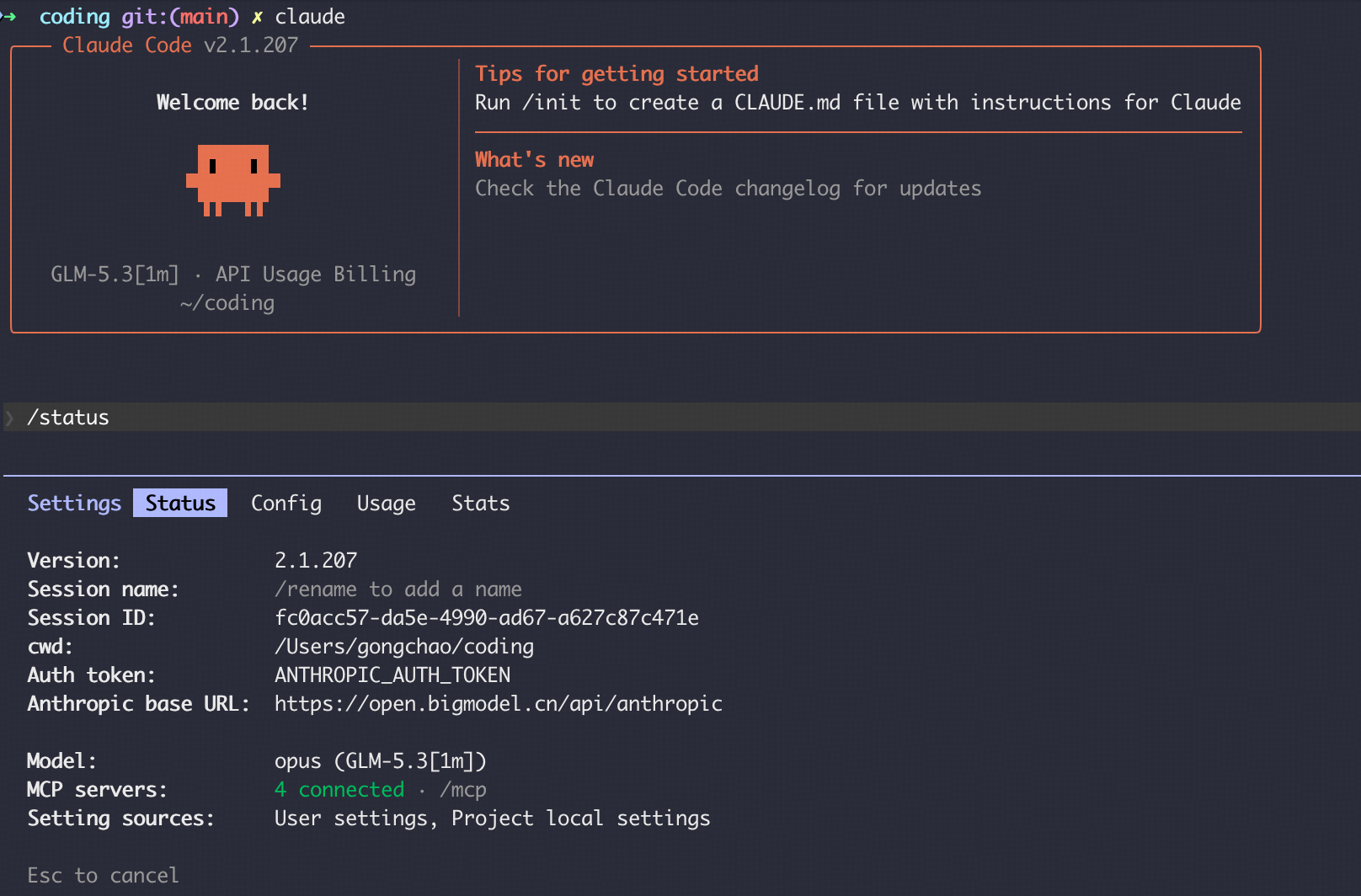
启动一个新的命令行窗口,运行claude 启动 Claude Code,在 Claude Code 中输入 /status 确认模型状态:
-
Settings source 显示您的
~/.claude/settings.json. -
Model 显示
glm-5.3-flash或glm-5.3-flash[1m].
在其他工具中切换
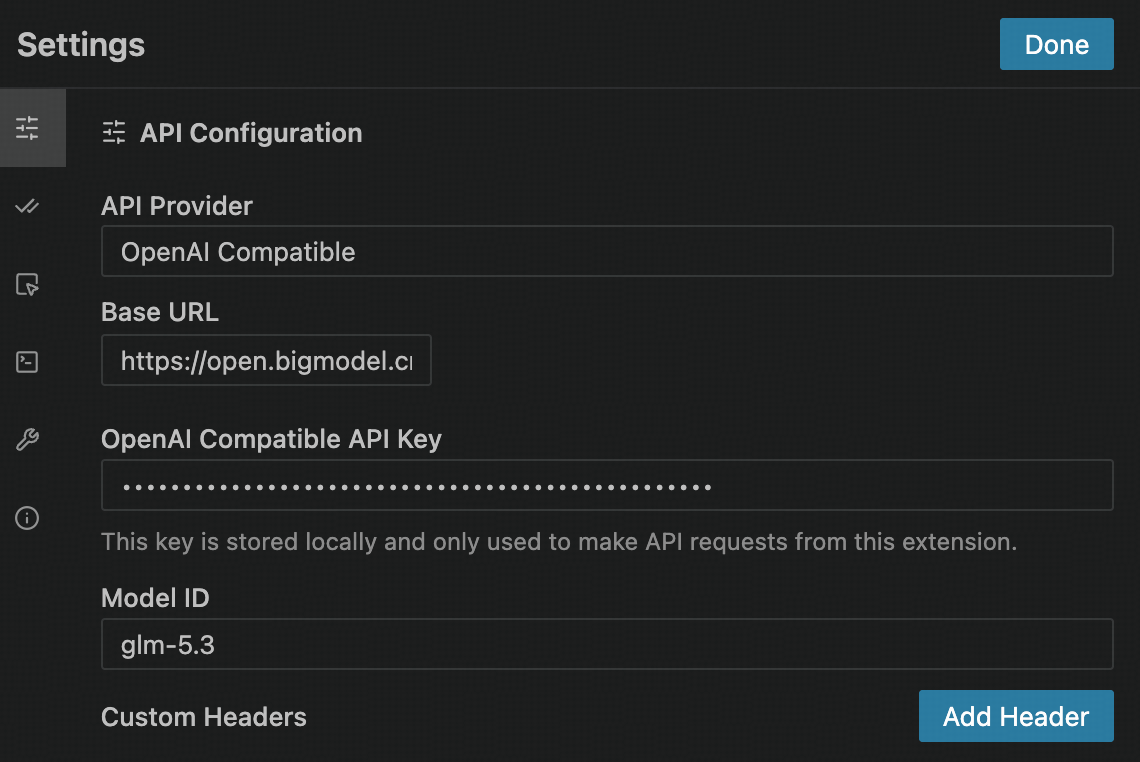
以 Cline 为例
请按照以下配置填入相关信息:- API Provider:选择
OpenAI Compatible - Base URL:输入
https://open.bigmodel.cn/api/coding/paas/v4 - API Key:填入您的智谱 API Key
- 模型:选择”使用自定义”,并输入模型名称(如:
glm-5.3或glm-5.3-flash) - 其他配置:
- GLM-5.3 为文本模型需要取消勾选 Support Images,GLM-5.3-FLASH 为多模态模型支持勾选 Support Images
- 调整 Context Window Size 为
1000000 - 根据您的任务需求调整
temperature等其它参数